
はじめに
SharePoint リストを運用していると、Excel にまとめたデータを一括で追加したい場面がよくあります。
しかし、SharePoint には「既存リストに Excel をインポートして追加する」機能がありません。
この記事では、既存の SharePoint リストに Excel のデータを一括追加する唯一の方法である グリッドビューへの貼り付けについて解説します。
また、よくある質問である
「Excel をテーブル化してアップロードする方法との違い」
についても整理します。
よくある質問
Q. 既存のリストに Excel をインポートして一括追加する方法はありますか?
A. ありません。SharePoint の標準機能ではできません。
SharePoint の「Excel からリストを作成」機能は、 新しいリストを作るための機能であり、 既存リストに対しては利用できません。
Excelをインポートしてリストの新規作成方法については別に記事にて詳しく解説しているので以下のURLを参照してください。
Excelで作成する表を「テーブル」にする方法を解説します | PowerPlatformアカデミー
これはあくまで 新しいリストを作る方法であり、 既存リストにデータを追加する方法ではありません。
既存リストに Excel のデータを追加する方法
既存リストに Excel のデータを一括追加したい場合は、 グリッドビューに切り替えて貼り付ける最善の手段です。
まずExcel側でデータを下図のように準備します。その際三点に注意してください。
・見出し行を含めずにコピー
・空白行は削除
・列の順番を SharePoint リストと合わせておくとスムーズ
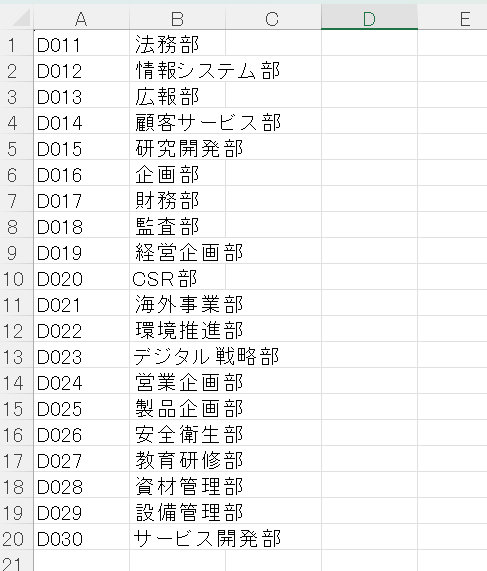
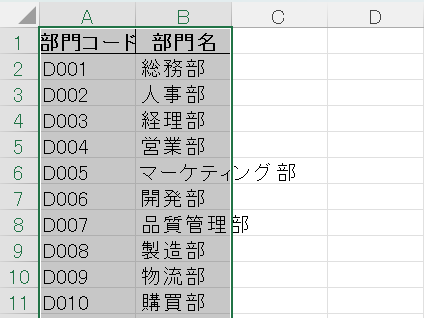
今回は以下の写真で表示している既存リスト(1~10)に上の20行のExcelデータ(11~30)を追加していきます。
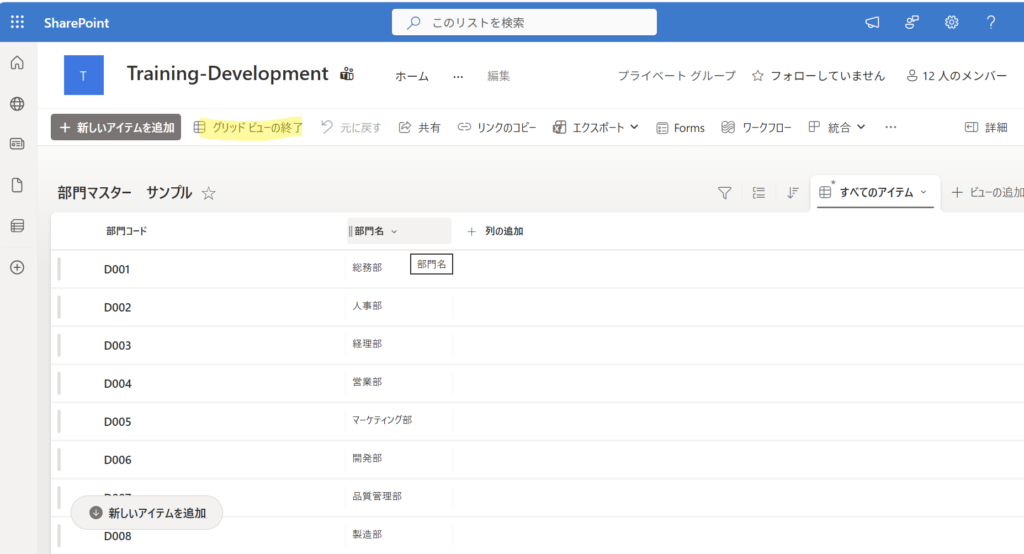
作成した既存リストを表示し、黄色マーカーで示した場所から「グリットビューでの編集」モードに切り替えます。
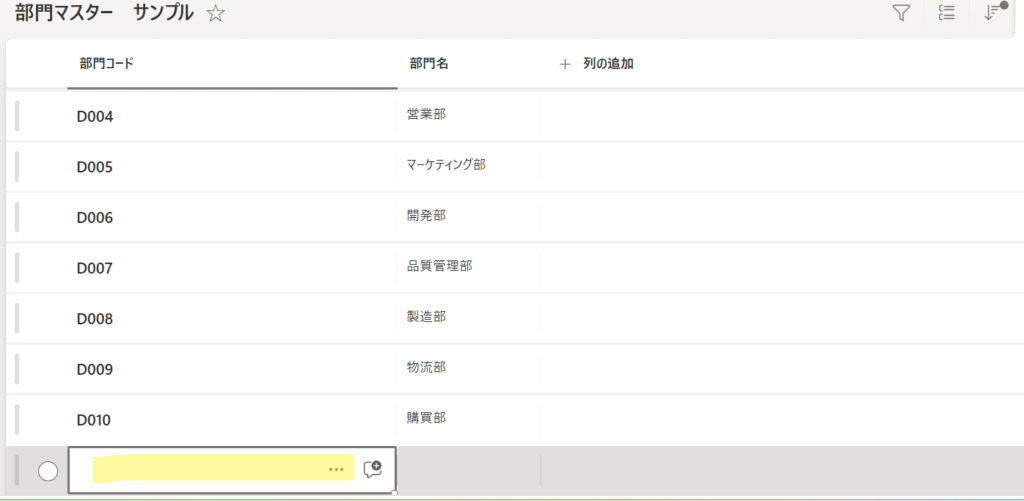
黄色マーカーにカーソルおき、コピーしたexcelのデータをCtrl+Vでペーストすると
次の写真のようになります。
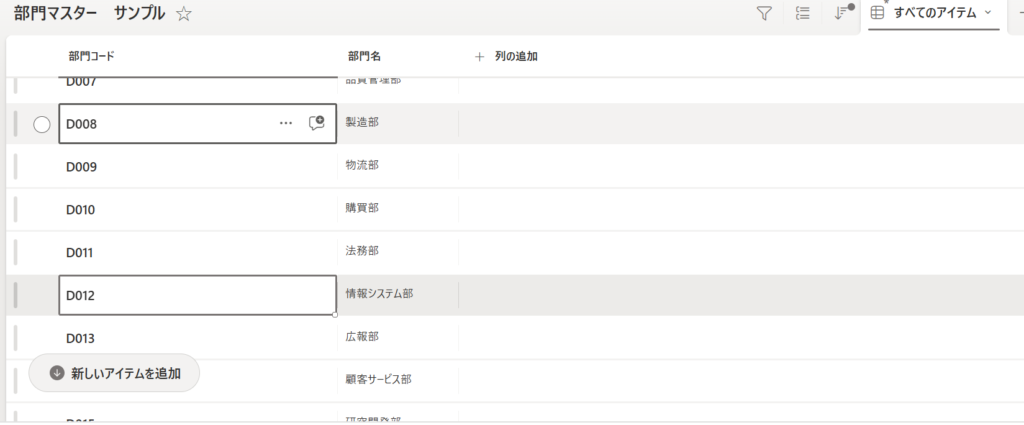
[注意]ここでコピー&ペーストすると次のようになってしまう場合があります!
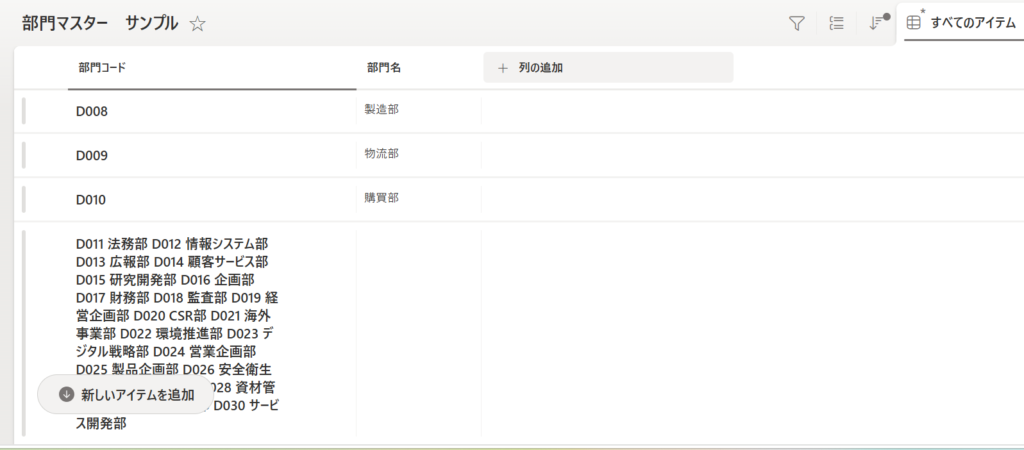
このようになってしまうのは、下のように先頭行の先頭列を明示的に選んでいる場合です。
上の正しく表示できたときと下の正しく表示できなかったときのマーキングされている場所を見比べてみましょう!
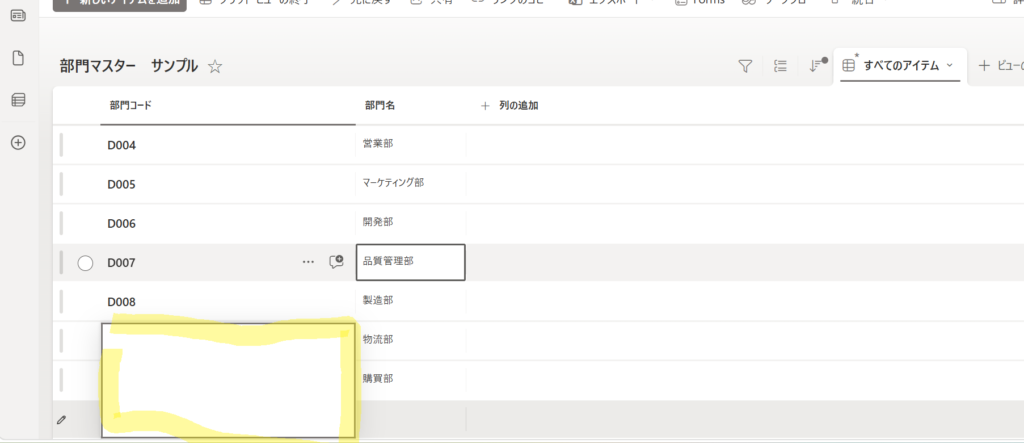
最後に[グリッドビューの終了] を選択します。これだけで終了です。
まとめ
SharePoint では、Excel を使ってデータを扱う方法が複数ありますが、 「既存のリストに Excel のデータを一括追加したい」 という目的に対しては、 標準機能として利用できるのは グリッドビューへの貼り付けだけ です。
Excel をテーブル化してアップロードする方法は便利ですが、 これはあくまで 新しいリストを作成するための機能 であり、 既存リストに対しては利用できません。
そのため、既存リストにデータを追加したい場合は、 Excel 側でデータを整え、SharePoint のグリッドビューに切り替えて、コピー&ペーストで一括追加する方法が最も適切です。
この記事で紹介した手順を使えば、マスタ管理や定期的なデータ更新など、
日常的な SharePoint 運用をよりスムーズに進められるようになります。